



请注意:软件安装时,一定不要安装默认路径C盘,C盘系统有权限问题会导致软件出现异常!
目前不支持50系NVIDIA GPU,请不要采购50系GPU来跑AI训练,Torch框架不兼容最新的CUDA12.8
首次安装闪豚速写软件时候,需先安装CUDA驱动。(本文最下方有下载地址!)
cuda_11.8
cudnn-windows-8.8.1.3
NVIDIA驱动(显卡驱动)请使用56x.xxx系列,不要使用最新的驱动,可能导致不兼容情况!
下面是安装教程:
首先下载这两个东西,(本文下方有下载链接,或自行去NVIDIA官网下载CUDA驱动和CUDNN加速器)
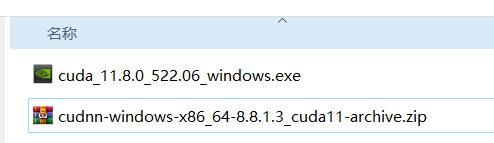
先运行cuda_11.8.0_522.06_windows.exe
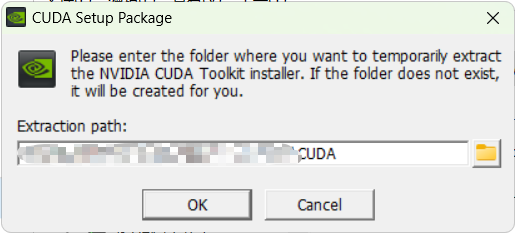
这里可以直接默认,点击OK
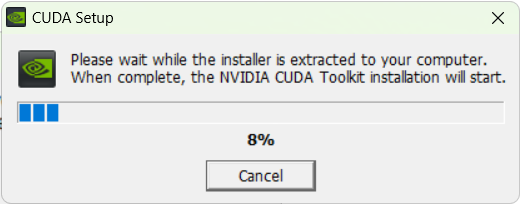
它就会自动解压这个安装包的东西。
全程下一步,下一步就可以。
自动解压后,这就是安装界面。点击同意并继续就行。
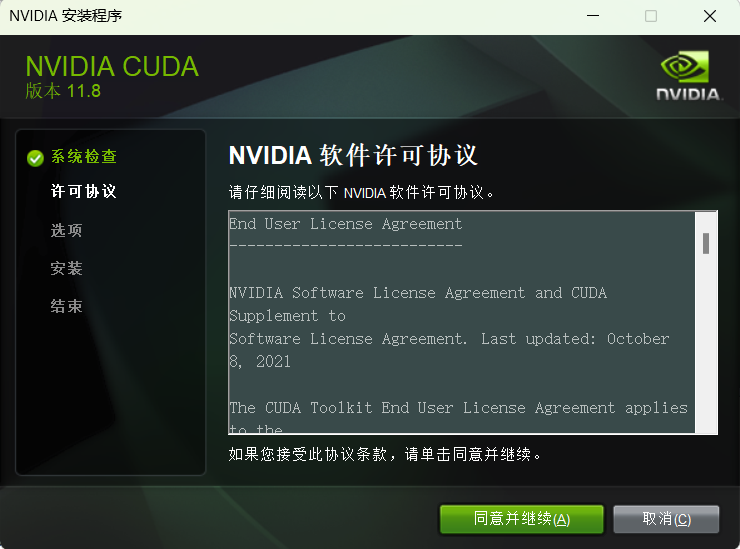
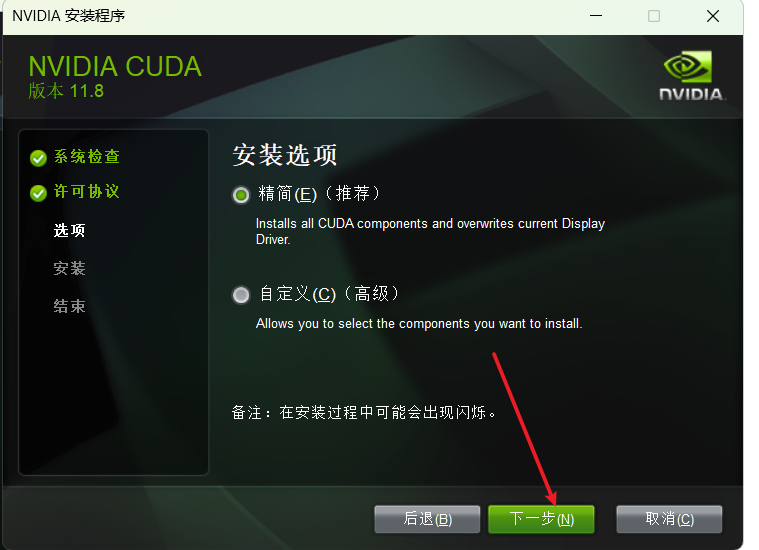
全部下一步。
安装好了后,首先回到桌面,右键点击电脑属性,
找到:高级系统设置

点击高级,点击环境变量
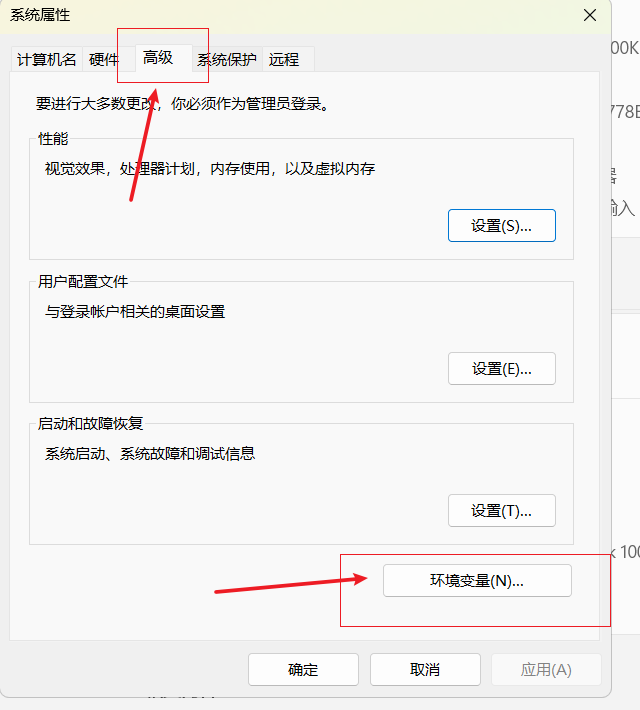
然后在你的系统变量里面,看有没有CUDA的变量
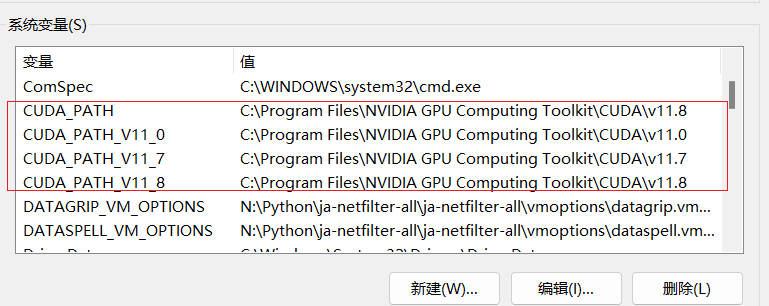
如果有,就可以,不需要跟我一样。你们安装的是11_8。如果有就可以了。

然后这个解压出来
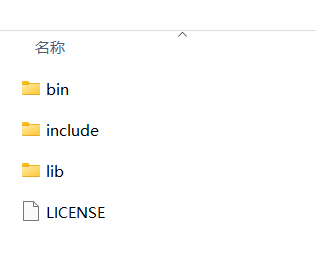
把解压出来的文件夹内这里面所有的东西都复制一下。
复制到这个路径下:
C:\Program Files\NVIDIA GPU Computing Toolkit\CUDA\v11.8
覆盖粘贴就行。这样你的CUDNN也安装好了。
然后就是正题了,安装我们的闪豚软件
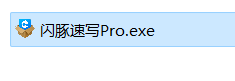
先下载好我们的安装包,双击运行它就行。
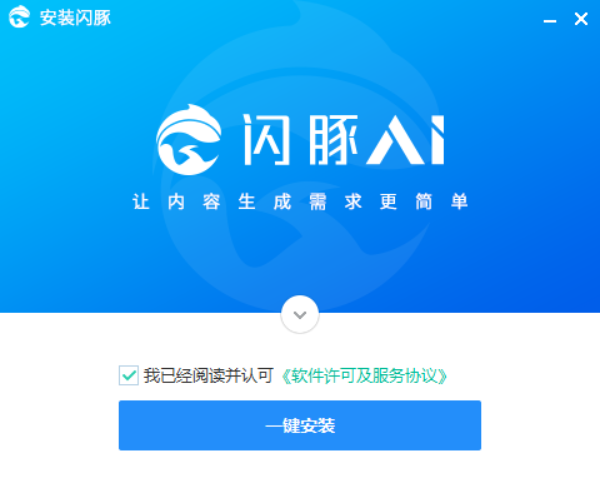
可以点击那个箭头,就可以自己更换安装目录(一定不要安装在默认路径C盘,自行更换路径)
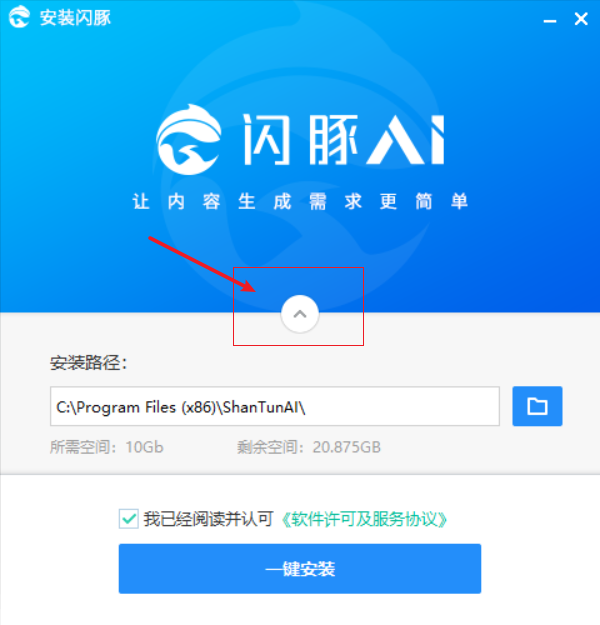
默认是安装到:C:\Program Files (x86)\ShanTunAI\
建议系统安装到500G的空余硬盘上。或者专门拿块硬盘留给闪豚AI软件使用。因为涉及模型训练等,会很占用磁盘空间。
安装前,请先看《软件许可及服务协议》,如不同意,则请不要使用,如安装使用,就默认同意我们的许可和协议!
选择好路径后,就点击一键安装就可以了。
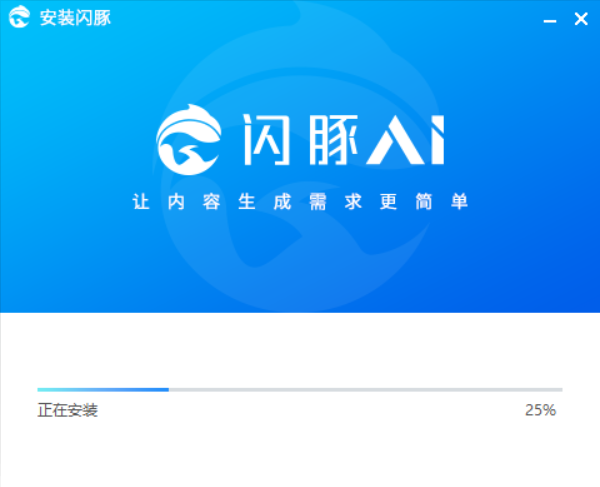
就会自动安装。

安装完,就可以点击开始使用了。
安装完成,就可以打开软件,注册软件账户和激活,官网账户与软件账户不互通,需要单独注册软件账户。


软件多少钱啊
怎么联系客服
很有参考价值